
Experiencias y guías · Informática y redes
ZTE BE5100: transmitir contenido al televisor después de poner dos routers en modo puente
Producto de la experiencia: ZTE Xuntian BE5100Referencia regional: ZTE Xuntian BE5100 (China); ZTE AX3000 Pro (Reino Unido y Europa)
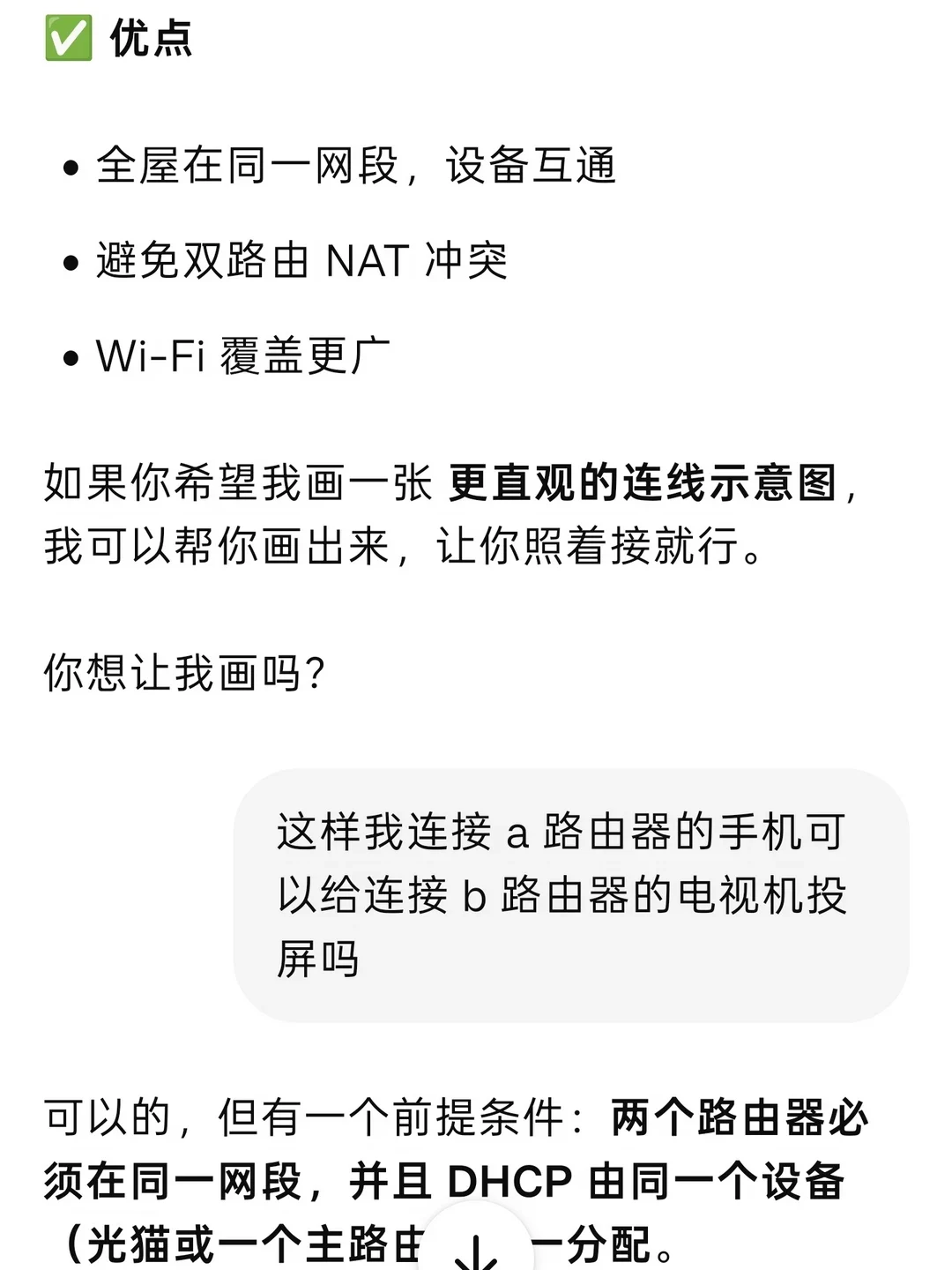
Reinicié la ONT y puse el ZTE BE5100 y mi router anterior en modo puente. Después, pude transmitir contenido al televisor desde cualquiera de las dos redes Wi-Fi.
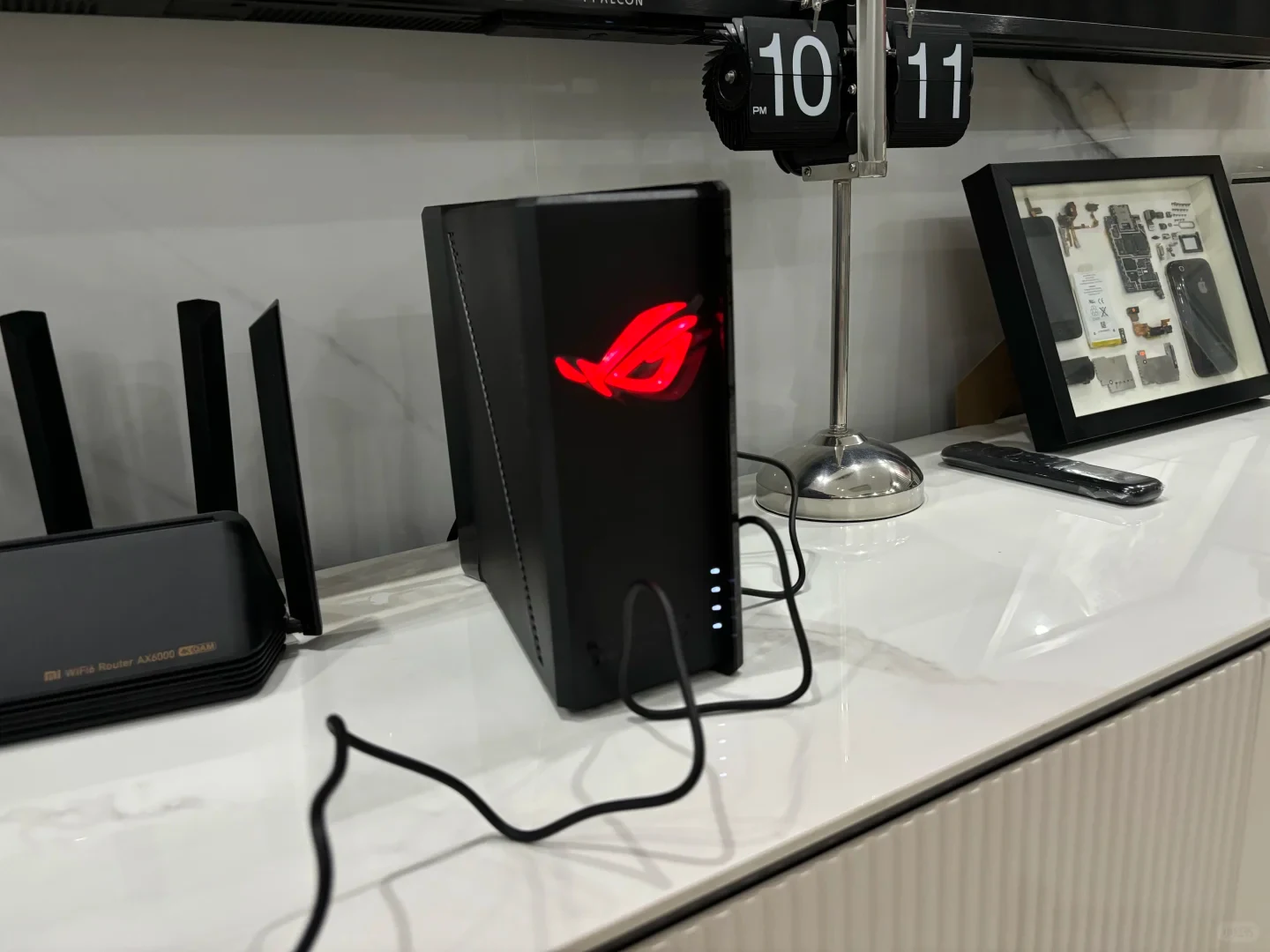
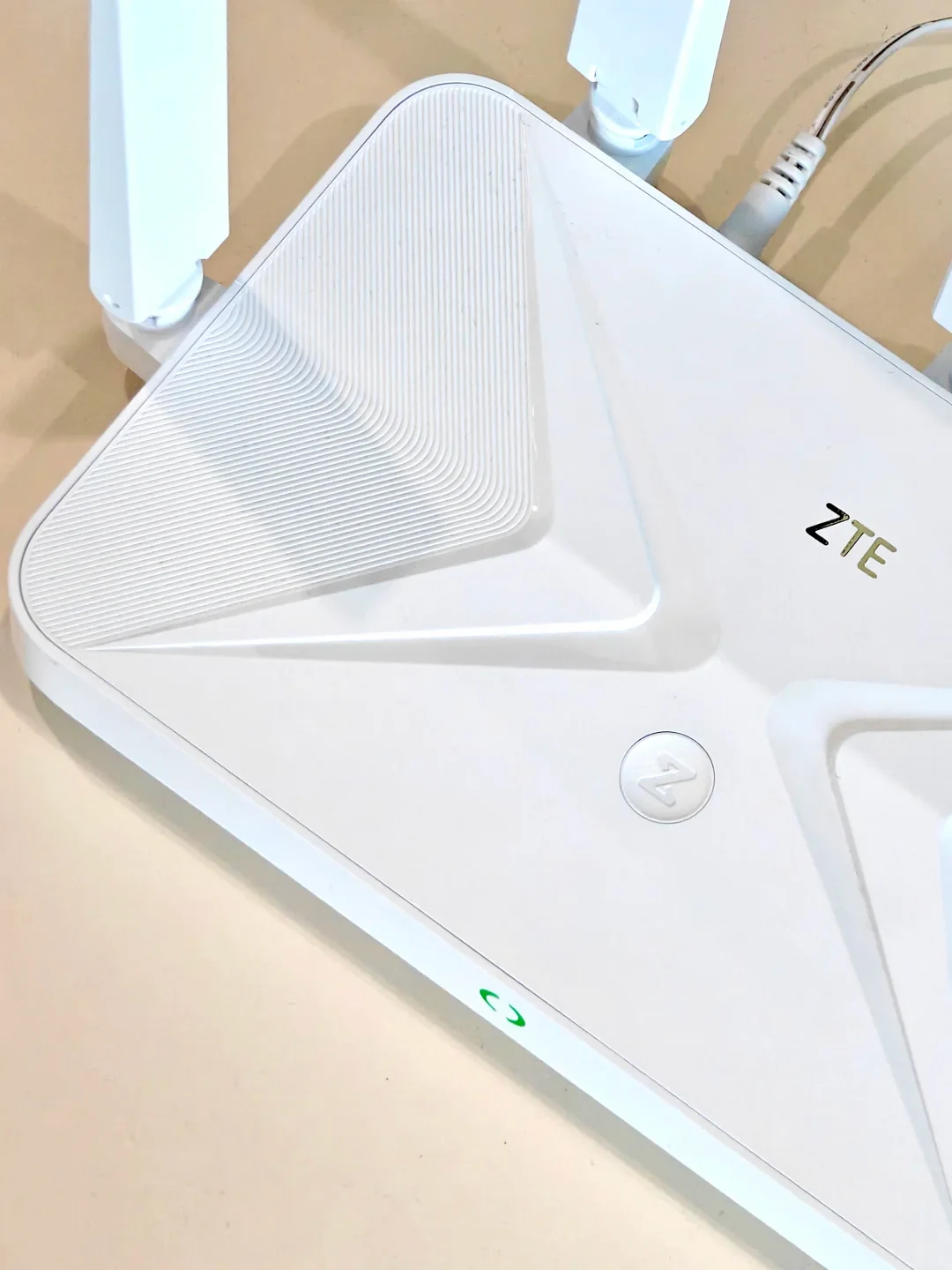
Hace poco compré un router ZTE BE5100. Sus especificaciones son mejores que las de mi antiguo router, pero los resultados fueron malos. Probé varias veces separar las bandas, desactivar MLO y usar el modo puente. Busqué respuestas en Xiaohongshu, pero no encontré ninguna solución, así que le pregunté a un asistente de IA. Después de leer su respuesta, de repente entendí qué podía estar pasando y decidí dejarlo por escrito.
→ La instalación
Mi servicio de internet es de menos de 1 Gbps.
El ONT no tiene Wi-Fi y está guardado en un armario.
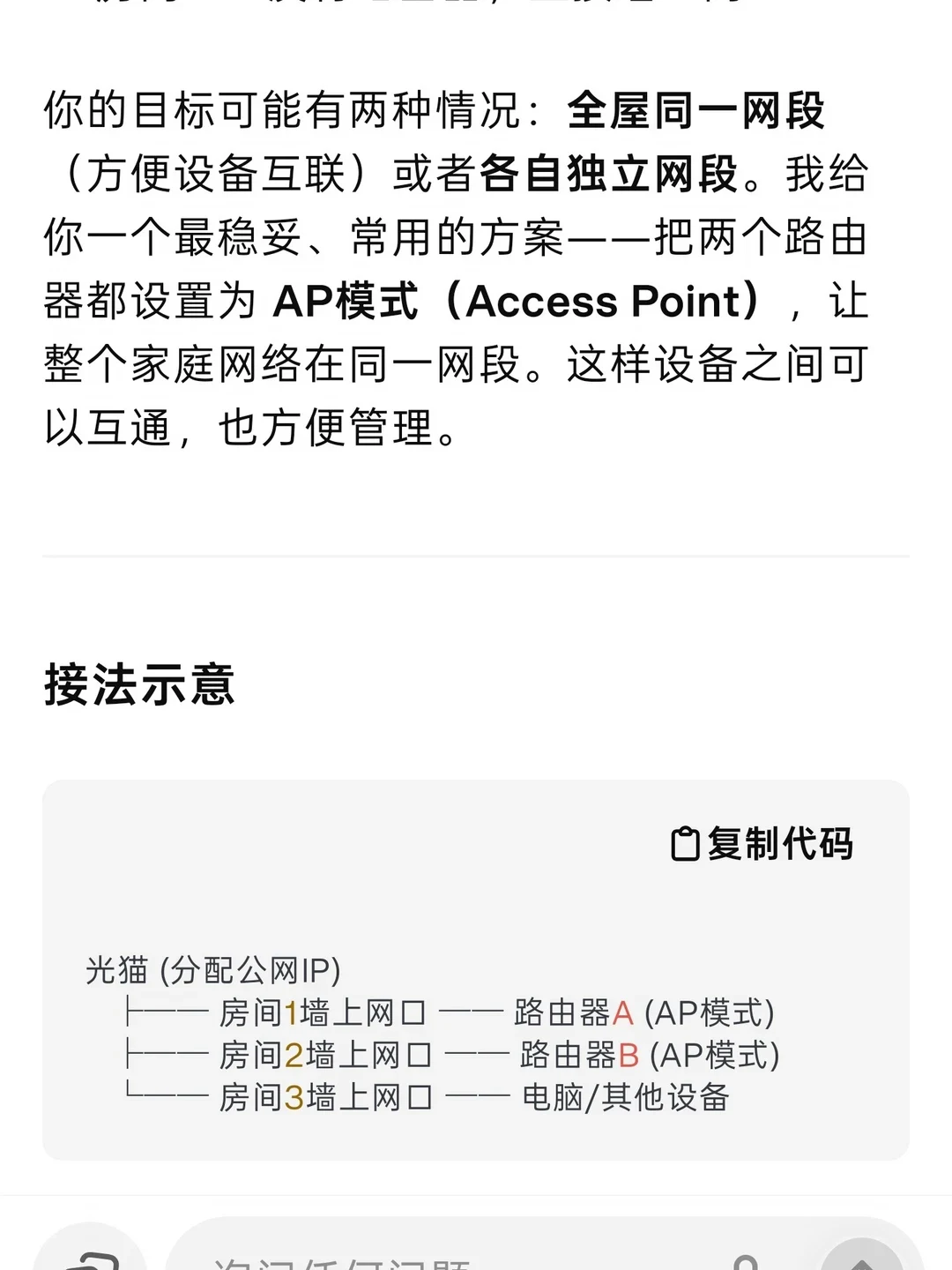
La toma de pared de la sala está conectada al router nuevo.
La toma de pared del dormitorio A está conectada al router antiguo.
La toma de pared del dormitorio B está conectada a mi computadora de escritorio.
→ Qué desencadenó el problema
Después de cambiar repetidamente el router nuevo entre el modo puente y la asignación automática de IP (DHCP), y de reiniciarlo, perdió el acceso a internet. La computadora de escritorio indicaba que estaba conectada a la red, pero no tenía internet.
→ Lo que pensé que lo causaba
Por lo general, los routers vienen configurados de fábrica para usar DHCP, que asigna direcciones IP automáticamente. El ONT también usaba DHCP de forma predeterminada, así que pensé que quizá había tres redes locales en casa asignando direcciones IP y causando confusión, lo que impedía el acceso a Internet.
→ Lo que hice
Mi objetivo era que hubiera un solo dispositivo asignando direcciones IP, para que toda la casa estuviera en una única red local.
- Reiniciar la ONT: Pensé que así volvería a asignar direcciones IP. Después de reiniciarla, mi computadora de escritorio pudo acceder a internet.
- Poner ambos routers, el nuevo y el antiguo, en modo puente. De ese modo, solo la ONT asignaría direcciones IP en mi casa.
- Desactivar la gestión automática de bandas y MLO. Creo que estas dos funciones son inestables, así que prefiero dejarlas desactivadas.
→ El resultado
El nuevo router ha sido muy estable y la señal también parece mejor. La conexión de 5 GHz puede alcanzar la velocidad máxima, mientras que la de 2,4 GHz se mantiene en torno a los 100 Mbps. También puedo transmitir contenido al televisor desde cualquier red Wi-Fi de casa.
El router antiguo sigue siendo útil y tiene señal a plena potencia en el dormitorio.
Nota: Si necesitas una configuración de red más avanzada, quizá quieras que tu propio router Wi-Fi se encargue de DHCP y de la conexión telefónica, con el ONT en modo puente. Por ahora no necesito eso, así que no voy a experimentar con la configuración; sobre todo, me preocupa no entender cómo configurarlo.
Por último, ¡muchas gracias a G!
Fuente: 斯哈斯哈 · Xiaohongshu · 2025-08-17 · 终于知道新买的路由为啥经常断网了. Busca este título en chino en Xiaohongshu para encontrar la publicación original.
Antes de comprar
Modelos disponibles en tu región
La cuenta de origen identifica el router como ZTE BE5100, que ZTE comercializa en China como Xuntian BE5100; la cuenta no especifica un sufijo Pro+, una SKU de operador ni una revisión de hardware. El AX3000 Pro de ZTE para el Reino Unido y Europa es otro router, no un equivalente regional verificado. La configuración y los resultados descritos corresponden al BE5100 del autor y a su red doméstica.
| Modelo de esta reseña | Modelo regional relacionado | Qué debes saber |
|---|---|---|
| ZTE Xuntian BE5100 | ZTE Xuntian BE5100 (China) | Esta es la familia de modelos para el mercado chino que coincide con el nombre BE5100 indicado por el autor. La cuenta no especifica un sufijo, una SKU de operador ni una revisión de hardware, por lo que no se pueden atribuir sus resultados a una configuración más concreta. |
| ZTE Xuntian BE5100 | ZTE AX3000 Pro (Reino Unido y Europa) | Otro router de ZTE comercializado en el Reino Unido y varios países europeos; no es una versión regional confirmada del BE5100. La publicación sobre el BE5100 no permite determinar la configuración ni el rendimiento del AX3000 Pro. |
- Modelo de esta reseña
- ZTE Xuntian BE5100
- Modelo regional relacionado
- ZTE Xuntian BE5100 (China)
- Qué debes saber
- Esta es la familia de modelos para el mercado chino que coincide con el nombre BE5100 indicado por el autor. La cuenta no especifica un sufijo, una SKU de operador ni una revisión de hardware, por lo que no se pueden atribuir sus resultados a una configuración más concreta.
- Modelo de esta reseña
- ZTE Xuntian BE5100
- Modelo regional relacionado
- ZTE AX3000 Pro (Reino Unido y Europa)
- Qué debes saber
- Otro router de ZTE comercializado en el Reino Unido y varios países europeos; no es una versión regional confirmada del BE5100. La publicación sobre el BE5100 no permite determinar la configuración ni el rendimiento del AX3000 Pro.
Comprueba qué dispositivo asigna las direcciones antes de cambiar los modos
La configuración del autor conectaba el nuevo router de la sala, un router más antiguo en el dormitorio y una computadora de escritorio en otra habitación mediante tomas de pared independientes, con la ONT proporcionando la conexión a internet. Tras reiniciar la ONT y poner ambos routers en modo puente, el autor contó que podía transmitir contenido al televisor desde cualquiera de las dos redes Wi-Fi. Este es el resultado que se obtuvo en una vivienda, no una explicación confirmada de la desconexión anterior.
Anota cómo se conectan las tomas de pared con la ONT y qué dispositivo asigna actualmente las direcciones locales. Si cambias un router secundario al modo puente o punto de acceso, comprueba por separado el acceso a internet desde la computadora de escritorio y la transmisión desde el teléfono. Las capturas de pantalla de la fuente reproducen sugerencias de IA; la referencia a la IP pública en el diagrama no es una lectura de la ONT del autor.
Resultados de Wi-Fi y ventajas e inconvenientes de las funciones
En esta vivienda, el autor dijo que el BE5100 se volvió muy estable: la banda de 5 GHz alcanzaba la velocidad máxima y la de 2,4 GHz se mantenía en torno a los 100 Mbps. El relato no especifica el método de prueba, la velocidad contratada ni los detalles de las mediciones, por lo que estas cifras describen la experiencia del autor y no una evaluación de rendimiento verificada para otras unidades o redes.
El autor también desactivó la gestión automática de bandas y MLO, porque creía que esas funciones eran inestables, pero no aisló sus efectos. Por lo tanto, este relato permite señalar que esos ajustes estaban desactivados en esta configuración, no recomendar desactivarlos en general. El autor dijo que una configuración más exigente podría usar un router propio para DHCP y para establecer la conexión, y poner la ONT en modo puente, pero no probó esa configuración.
Vuelve a comprobar la transmisión antes de cambiar los ajustes de Wi-Fi
Una vez que la transmisión funciona desde ambas redes Wi-Fi, anota la configuración que funciona antes de probar otro cambio. Si quieres volver a probar la gestión automática de bandas o MLO, cambia un ajuste a la vez para poder determinar si cambia el comportamiento. Este relato no permite aislar el efecto de ninguno de esos ajustes.
Consulta las descripciones de los modos de tu modelo exacto de router antes de cambiar la configuración. En esta vivienda, los routers secundarios estaban en modo puente y la ONT seguía asignando las direcciones. Poner la propia ONT en modo puente cambiaría cuál es el dispositivo que gestiona la conexión.
Lecturas relacionadas
Experiencias y guías · Informática y redes
ASUS ROG GS7 y TUF Gaming BE6500 con AiMesh por cable: cómo solucionar una avería en el puerto WAN
Sustituí dos RT-AX86U Pro por un ROG Mohe y un TUF Xiaoxuanfeng Pro WiFi7, pero AiMesh por cable negociaba a 100 Mbps. El reemplazo lo solucionó.
Experiencias y guías · Informática y redes
ASUS RT-AC66U B1: nueve años de uso y un AiMesh de dos routers
He usado mi ASUS RT-AC66U B1 durante más de nueve años. Después añadí una segunda unidad para crear una red AiMesh y dar cobertura de Wi-Fi de 5 GHz a toda mi casa.
Experiencias y guías · Informática y redes
ASUS RT-AX86U Pro y RT-AX82U: AiMesh inalámbrico para mejorar la señal débil del dormitorio
Añadí un RT-AX86U Pro como router principal y usé mi RT-AX82U como nodo AiMesh inalámbrico; la conexión se mantuvo durante las partidas y las retransmisiones en directo.