
Experiencias y guías · Informática y redes
Xiaomi Router BE10000 Pro y BE3600 Pro: cómo solucionar la falta de señal de malla de 5 GHz
Producto de la experiencia: Xiaomi Router BE10000 Pro, Xiaomi Router BE3600 ProReferencia regional: Xiaomi Router BE3600 (Reino Unido)
Pasé dos días depurando mi sistema de malla Xiaomi BE10000 Pro y BE3600 Pro; al activar la banda 5GHz_Game del router principal, recuperé el acceso a 5 GHz en el nodo secundario.
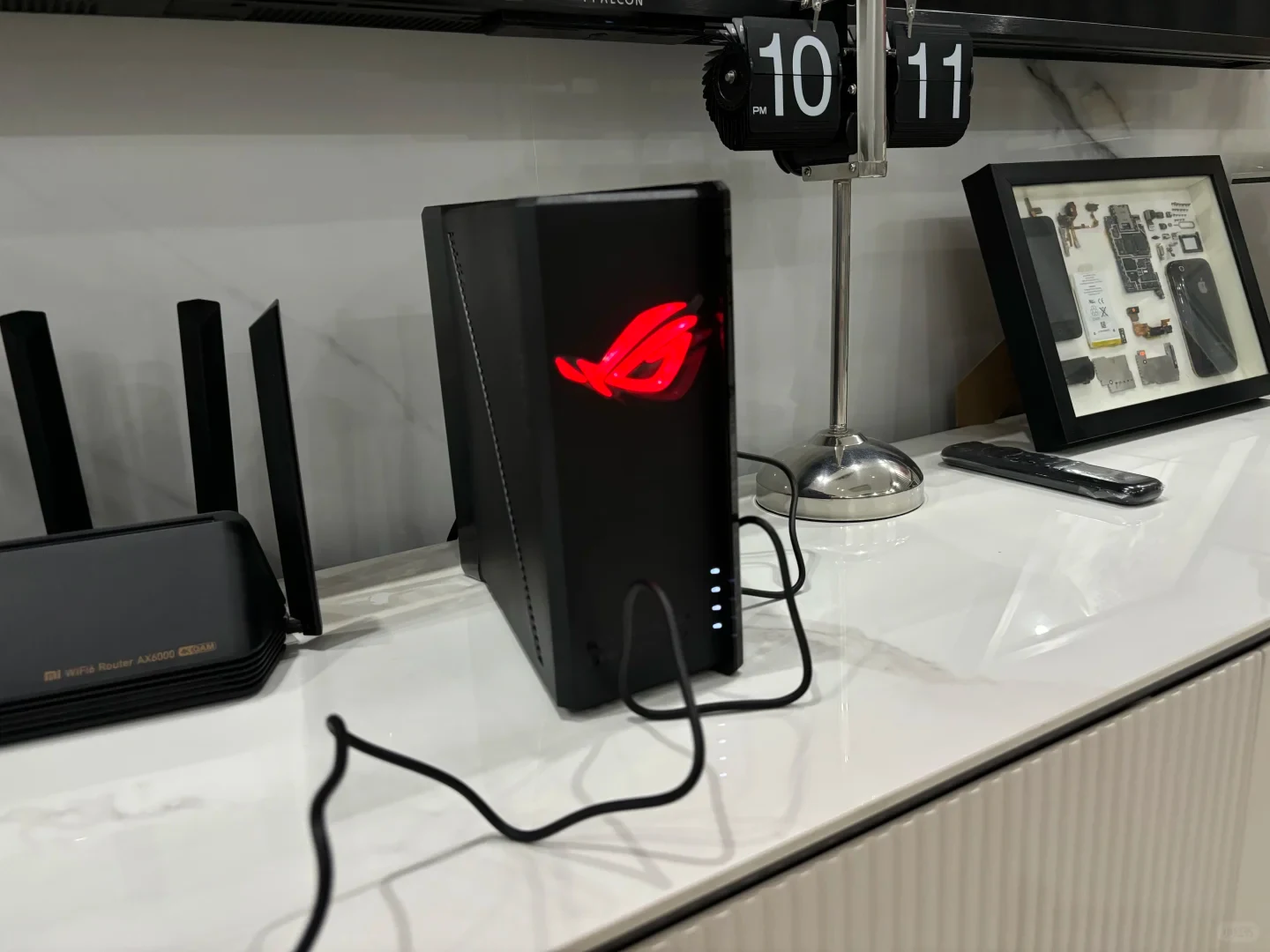
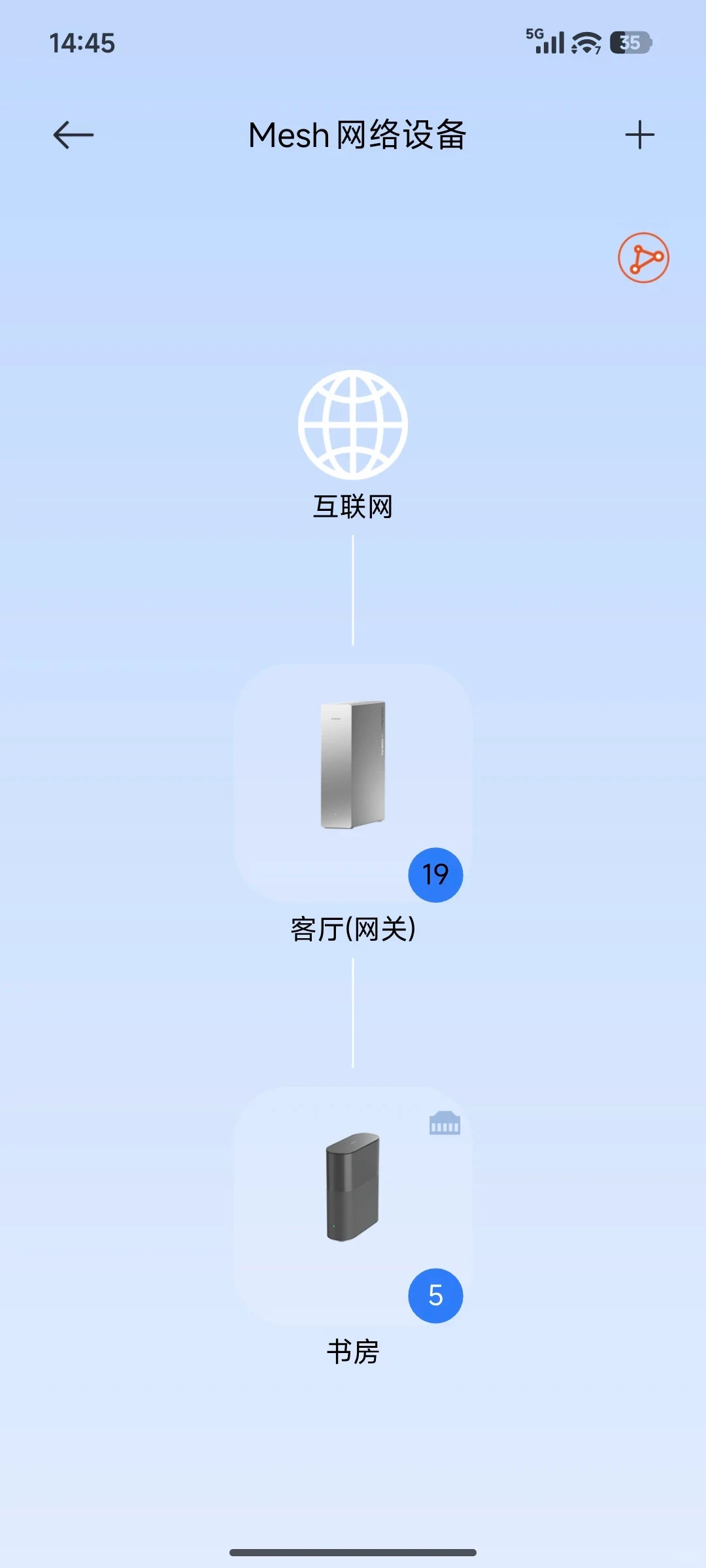
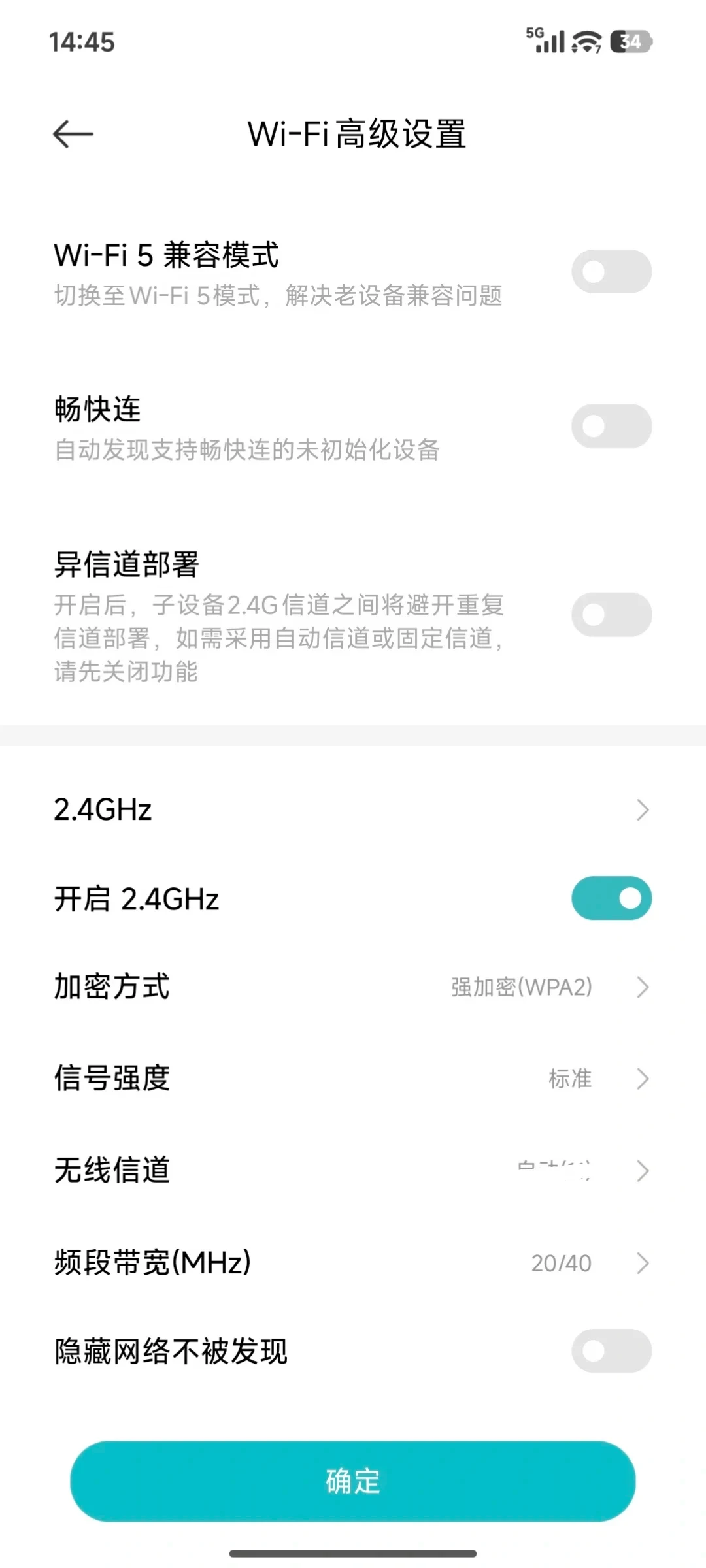
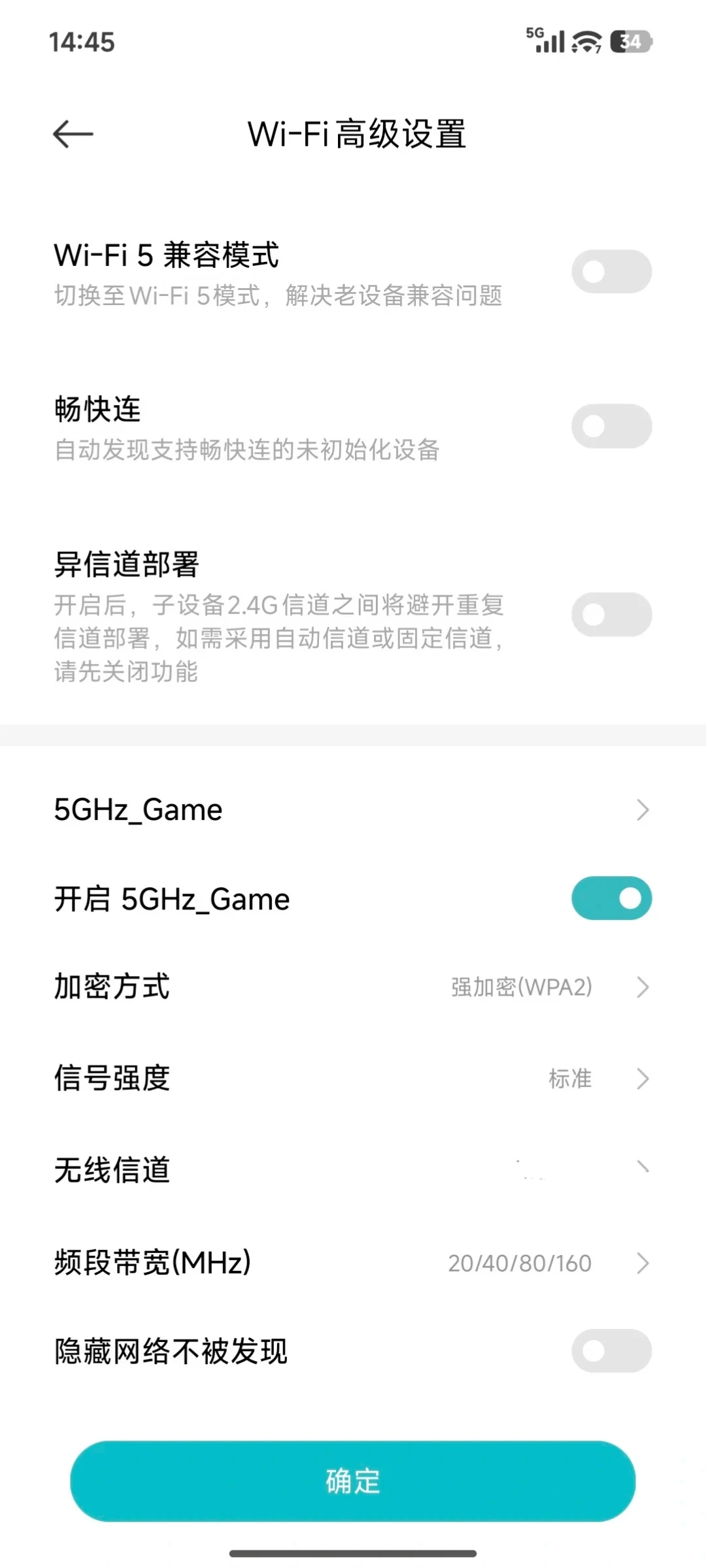
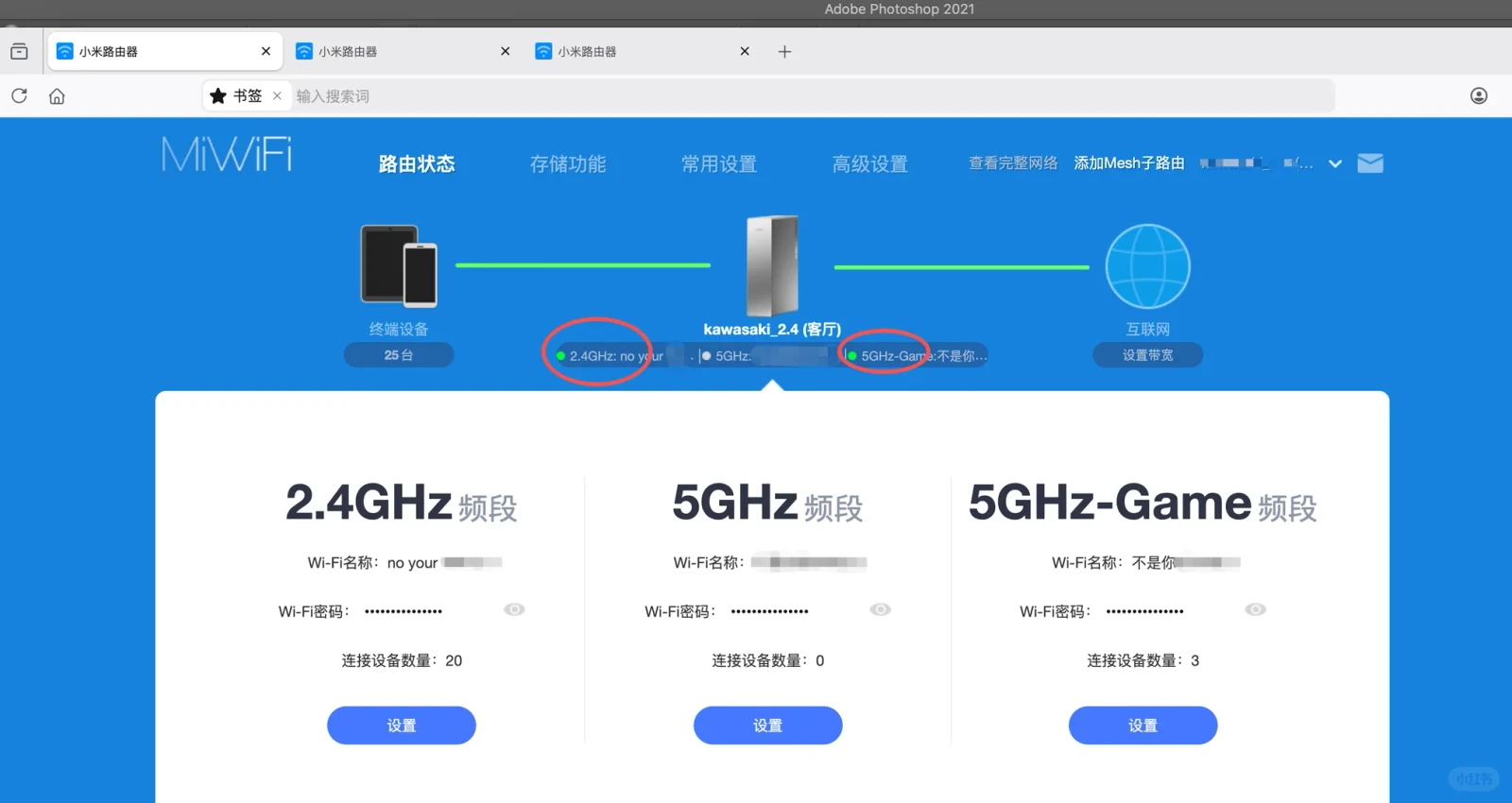
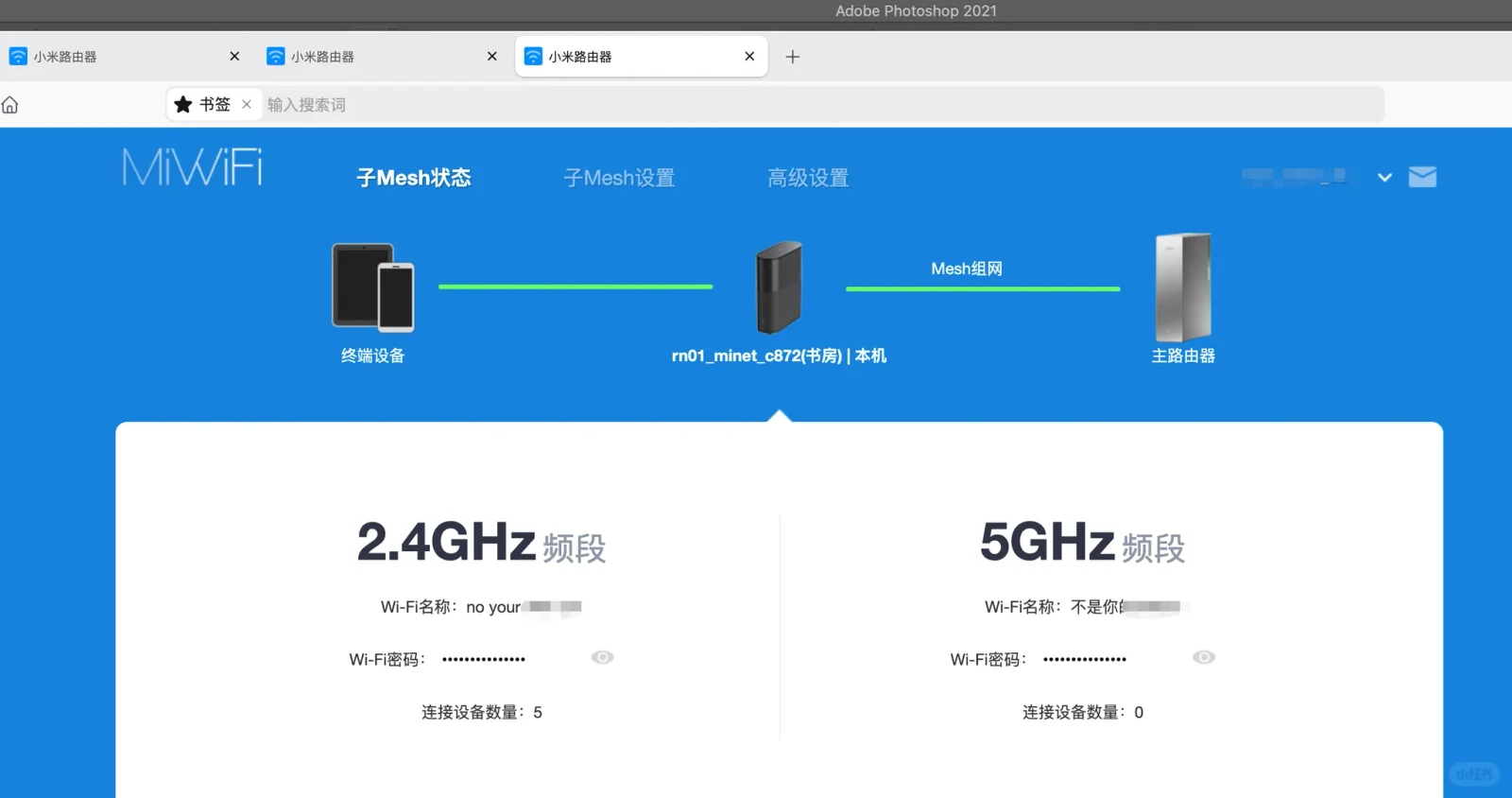
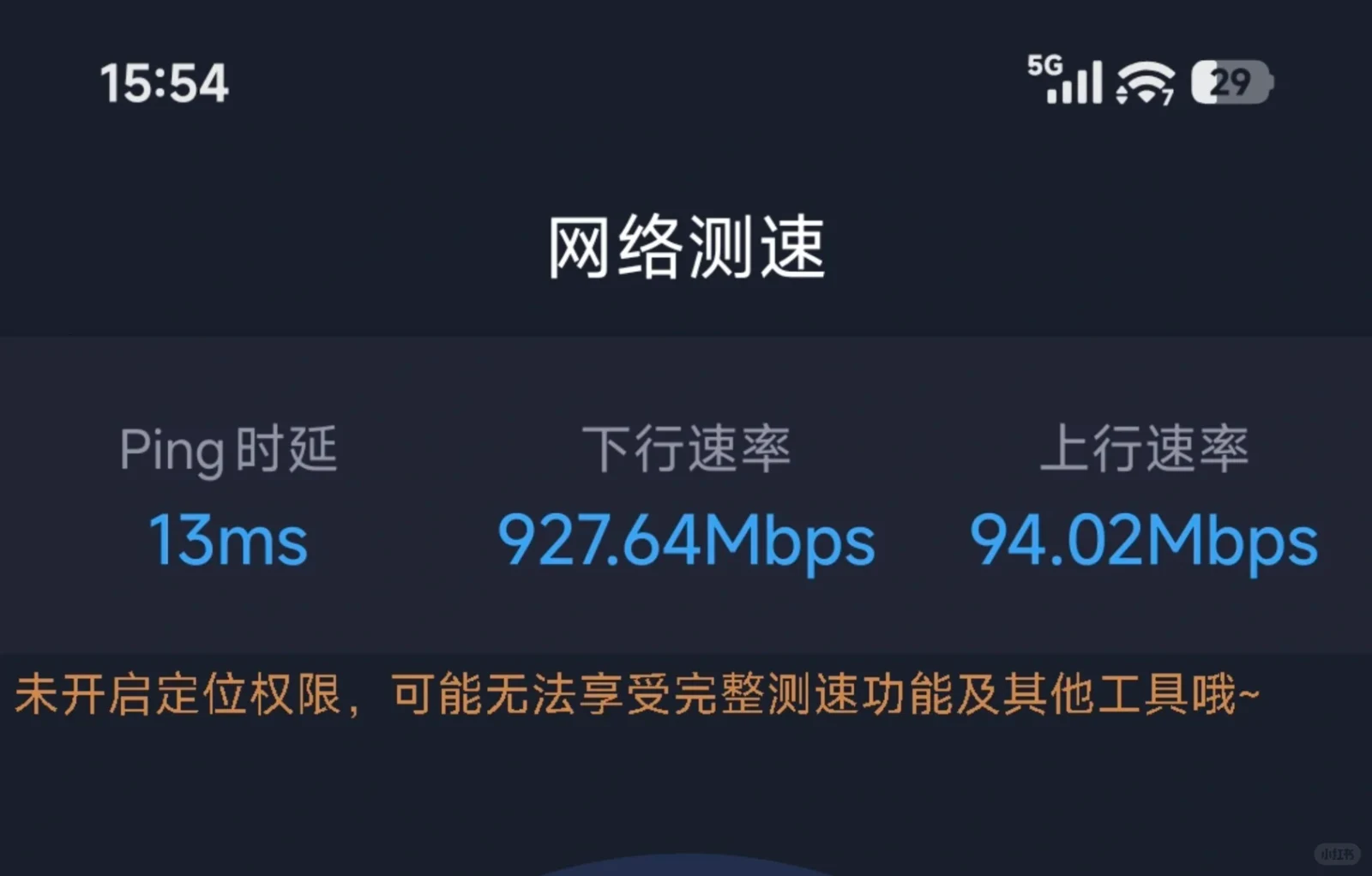
Solo comparto los detalles técnicos. En mi configuración Mesh, el router secundario solo recibía señal de 2,4 GHz, no de 5 GHz. Al principio pensé que el router estaba defectuoso, pero después de dos días de pruebas y errores, ¡por fin descubrí cuál era el problema!
Equipos: un Xiaomi Router BE10000 Pro como router principal en el salón, un Xiaomi Router BE3600 Pro como router secundario en el estudio y un cable Ethernet Cat 6A de doble blindaje.
Configuración: uso el módem únicamente para convertir la señal óptica. Lo conecto al puerto de 10G del router principal para tener conexión a Internet. Desde el otro puerto de 10G, un cable vuelve a un conmutador, que distribuye las conexiones a las habitaciones, incluido el router secundario del estudio.
Pasos
- En el router principal, primero comprueba que Internet funcione; luego desactiva la dirección de banda y configura normalmente las redes Wi‑Fi de 2,4 GHz y 5 GHz. Lo más importante: activa WiFi 5G_Game en el BE10000 Pro. ¡Esa fue la clave! Después descubrí que, en mi configuración, el router secundario solo podía conectarse a 5 GHz a través de esta red 5GHz_Game.
- Solo tienes que conectar el router secundario por Ethernet y encenderlo. Si ambos routers son modelos Xiaomi, deberían emparejarse automáticamente. Puede que no veas una señal independiente del router secundario en los ajustes de Wi‑Fi del teléfono, o que aparezca brevemente y luego desaparezca; eso significa que se ha emparejado con el router principal, así que solo se muestra una red Wi‑Fi.
- Comprueba el estado del router en la aplicación Mi Home. Si aparece el router secundario, todo va bien. En sus ajustes, cambia el modo de conexión de retorno a cableado. ¡Así la conexión quedó muy estable!
- Puedes comprobar a qué nodo están conectados los dispositivos. Asigné manualmente a la red de 2,4 GHz del router secundario los dispositivos de domótica cercanos y seleccioné 5 GHz para los teléfonos y dispositivos similares. Y aquí está lo importante: comprueba si un teléfono solo puede conectarse a 5 GHz cuando está cerca del router principal, pero recibe una señal débil o no puede conectarse en la habitación. En mi configuración, se debía a que 5GHz_Game no estaba activada; el router secundario no era compatible con la red normal de 5 GHz.
- Inicia sesión en la página de administración web del router y comprueba las bandas del router secundario, sobre todo la de 5 GHz. Asegúrate de que su banda de 5 GHz coincida con la del router principal. Entonces debería funcionar con normalidad. Basta con una configuración estándar de intensidad de señal; no hace falta elegir la opción para atravesar paredes, ya que podría impedir que los dos routers cambien de uno a otro automáticamente.
Fuente: 李二一 · Xiaohongshu · 2026-05-17 · 米家meah正确组网!!. Busca este título en chino en Xiaohongshu para encontrar la publicación original.
Antes de comprar
Modelos de tu región
El relato describe un Xiaomi Router BE10000 Pro del mercado chino emparejado con un Xiaomi Router BE3600 Pro, que se usa como nodo secundario. El Xiaomi Router BE3600 oficial del Reino Unido es un producto Wi-Fi 7 de doble banda distinto, no una versión regional confirmada de ninguno de los routers de esta configuración. Por lo tanto, los detalles de solución de problemas se aplican a la pareja del mercado chino del autor y no necesariamente a los modelos del Reino Unido.
| Modelo de esta reseña | Modelo regional relacionado | Qué debes saber |
|---|---|---|
| Xiaomi Router BE10000 Pro y BE3600 Pro | Xiaomi Router BE3600 (Reino Unido) | El BE10000 Pro del mercado chino era el router principal y el BE3600 Pro, el secundario conectado por cable. El BE3600 del Reino Unido es un router Wi-Fi 7 de doble banda distinto; no se ha confirmado que presente el comportamiento de 5GHz_Game ni la compatibilidad descritos. |
- Modelo de esta reseña
- Xiaomi Router BE10000 Pro y BE3600 Pro
- Modelo regional relacionado
- Xiaomi Router BE3600 (Reino Unido)
- Qué debes saber
- El BE10000 Pro del mercado chino era el router principal y el BE3600 Pro, el secundario conectado por cable. El BE3600 del Reino Unido es un router Wi-Fi 7 de doble banda distinto; no se ha confirmado que presente el comportamiento de 5GHz_Game ni la compatibilidad descritos.
Qué ofrece el Xiaomi Router BE3600 del Reino Unido
El Xiaomi Router BE3600 del Reino Unido es un router Wi-Fi 7 de doble banda con un puerto Ethernet de 2,5G y tres puertos Ethernet Gigabit. Xiaomi indica que admite redes Mesh mixtas de hasta 10 routers cuando se empareja con modelos compatibles y se utiliza la aplicación actual; esto no confirma la compatibilidad con los BE10000 Pro o BE3600 Pro del mercado chino.
La ficha del producto del Reino Unido no confirma la existencia de una red 5GHz_Game ni de un comportamiento de firmware equivalente. La solución de la fuente —activar esa banda en el router principal y hacer coincidir la banda de 5 GHz del secundario— no debe considerarse una instrucción para el Xiaomi Router BE3600 del Reino Unido sin una confirmación específica para ese modelo.
Comprueba la ubicación al configurar el modelo del Reino Unido
Para el Xiaomi Router BE3600 del Reino Unido, Xiaomi recomienda colocarlo en una posición céntrica, sin obstáculos, en vertical y a aproximadamente 1 metro del suelo, lejos de armarios metálicos cerrados. Estas recomendaciones de ubicación corresponden al producto del Reino Unido; no constituyen una explicación verificada de la ausencia de señal de 5 GHz en la pareja del mercado chino.
Solución de problemas de la configuración Mesh del mercado chino descrita
En esta configuración con el BE10000 Pro y el BE3600 Pro, el autor descubrió que activar la red 5GHz_Game del router principal restablecía la disponibilidad de 5 GHz en el nodo secundario. El relato describe el resultado obtenido con esta pareja concreta; no demuestra que todos los BE3600 Pro u otros modelos regionales carezcan de compatibilidad Mesh normal con 5 GHz.
El autor también configuró la conexión de retorno del router secundario por cable y comprobó que su banda de 5 GHz coincidiera con la del router principal. Si estás solucionando problemas en esta misma configuración, el relato señala estos ajustes junto con la activación de 5GHz_Game; la fuente no confirma que resuelvan el problema con otras combinaciones de modelos.
Lecturas relacionadas
Experiencias y guías · Informática y redes
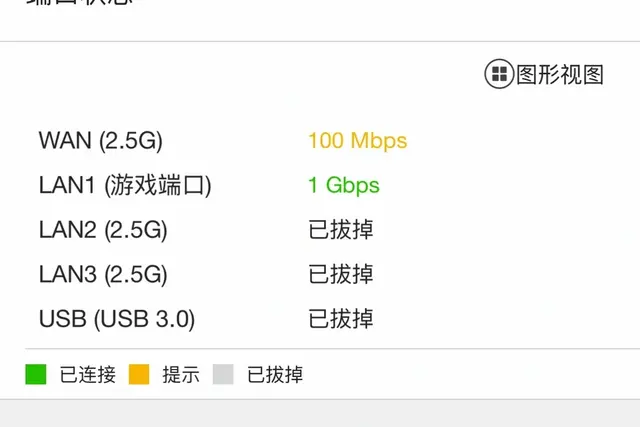
ASUS ROG GS7 y TUF Gaming BE6500 con AiMesh por cable: cómo solucionar una avería en el puerto WAN
Sustituí dos RT-AX86U Pro por un ROG Mohe y un TUF Xiaoxuanfeng Pro WiFi7, pero AiMesh por cable negociaba a 100 Mbps. El reemplazo lo solucionó.
Experiencias y guías · Informática y redes
ASUS RT-AC66U B1: nueve años de uso y un AiMesh de dos routers
He usado mi ASUS RT-AC66U B1 durante más de nueve años. Después añadí una segunda unidad para crear una red AiMesh y dar cobertura de Wi-Fi de 5 GHz a toda mi casa.
Experiencias y guías · Informática y redes
ASUS RT-AX86U Pro y RT-AX82U: AiMesh inalámbrico para mejorar la señal débil del dormitorio
Añadí un RT-AX86U Pro como router principal y usé mi RT-AX82U como nodo AiMesh inalámbrico; la conexión se mantuvo durante las partidas y las retransmisiones en directo.