
Experiencias y guías · Informática y redes
Anker Prime TB5 Dock: mejoró el rendimiento de Ethernet en Windows tras instalar un controlador de Realtek
Producto de la experiencia: Anker Prime TB5 Docking Station (A83B5)Referencia regional: Anker Prime TB5 Docking Station (A83B5) (EE. UU.)
La conexión Ethernet de 2,5 Gbps del dock me dio unos 140 MB/s; tras instalar el controlador de Realtek, mi portátil con Windows alcanzó unos 280 MB/s.
Reseña de un propietario
Conecté el dock Anker Prime TB5 al puerto Thunderbolt 4 y USB4 del lado izquierdo de mi HP OMEN Transcend 14 de 2025 con Windows 11. Windows indicó una conexión de 2,5 Gbps, pero mi prueba con iperf3 solo alcanzó unos 140 MB/s.
Probé el mismo cable Ethernet y el mismo puerto de red con el puerto 2.5 GbE integrado de mi mini PC y obtuve el mayor rendimiento esperado. El dock ya había establecido una conexión de 2,5 Gbps, así que la velocidad de conexión por sí sola no explicaba la menor tasa de transferencia.
Tras instalar el controlador RTL8156 NetAdapterCx de Realtek, el dock alcanzó unos 280 MB/s en iperf3 y al copiar archivos mediante CIFS. Así se solucionó el bajo rendimiento en este portátil con Windows.
Fuente: UDaManFunks · Reddit · 2026-01-24 · Anker Prime TB5 Dock. Publicación original
Antes de comprar
Modelos disponibles en tu región
El propietario usó el dock Anker Prime TB5, que Anker identifica como Prime TB5 Docking Station (A83B5) en sus materiales de producto y asistencia para EE. UU. El relato se refiere al rendimiento de Ethernet en un portátil con Windows 11; no demuestra que se obtengan los mismos resultados con otros ordenadores o sistemas operativos.
| Modelo de esta reseña | Modelo regional relacionado | Información importante |
|---|---|---|
| Anker Prime TB5 Docking Station (A83B5) | Anker Prime TB5 Docking Station (A83B5) (EE. UU.) | En los materiales de Anker para EE. UU., el modelo A83B5 se identifica como el mismo dock que se utilizó en este relato. Los resultados de Ethernet corresponden a un solo portátil con Windows 11; las instrucciones de Anker sobre el controlador de Realtek enlazado están dirigidas específicamente a portátiles con Windows. |
- Modelo de esta reseña
- Anker Prime TB5 Docking Station (A83B5)
- Modelo regional relacionado
- Anker Prime TB5 Docking Station (A83B5) (EE. UU.)
- Información importante
- En los materiales de Anker para EE. UU., el modelo A83B5 se identifica como el mismo dock que se utilizó en este relato. Los resultados de Ethernet corresponden a un solo portátil con Windows 11; las instrucciones de Anker sobre el controlador de Realtek enlazado están dirigidas específicamente a portátiles con Windows.
Solución de problemas de rendimiento de Ethernet en Windows
Un enlace negociado a 2,5 Gbps no garantizó la velocidad de transferencia de archivos esperada en esta configuración: antes de cambiar el controlador, el propietario midió unos 140 MB/s con iperf3. El mismo cable y puerto de red ofrecieron un mayor rendimiento en el puerto 2.5 GbE integrado de un mini PC, lo que ayudó a descartar esos componentes compartidos como explicación sencilla, pero no permitió identificar la causa original.
Tras instalar el controlador NetAdapterCx RTL8156 de Realtek, el propietario midió unos 280 MB/s tanto con iperf3 como al copiar archivos mediante CIFS en ese portátil. La guía de Anker para solucionar problemas de Ethernet del A83B5 también enlaza a un paso de instalación de un controlador de Realtek para portátiles Windows y recomienda aislar el cable y el router, además de probar con un segundo portátil. El relato no permite determinar qué controlador o mecanismo de hardware causó la mejora, así que conviene considerar el resultado una solución eficaz para esta configuración concreta, no un resultado garantizado para todos los A83B5.
Comprueba las conexiones de pantalla por separado
El A83B5 tiene dos puertos Thunderbolt 5 de bajada y una conexión Thunderbolt 5 de subida con una potencia nominal de hasta 140 W. Anker indica HDMI 2.1 o DisplayPort 2.1 como alternativas seleccionables, no como salidas simultáneas; según sus preguntas frecuentes, para conectar dos pantallas Thunderbolt se necesita un host compatible. Los modos de pantalla dependen del host, la pantalla y la conexión, así que confirma los requisitos de tu configuración.
Lecturas relacionadas

Experiencias y guías · Informática y redes
ACASIS M001Pro: prueba de rendimiento con una sola SSD y configuración del dock
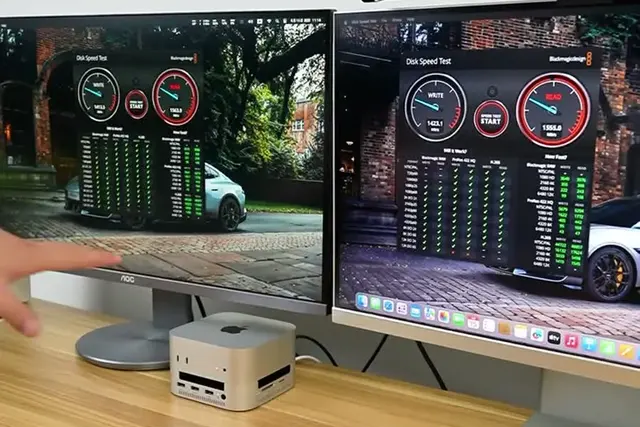
Una SSD Predator GM7 de 4 TB alcanzó 1.692 MB/s de lectura y 1.463 MB/s de escritura en el ACASIS M001Pro. El video también muestra cómo queda el dock debajo de un Mac mini.
Experiencias y guías · Informática y redes
ACASIS M001Pro: la demostración del fabricante con dos SSD
ACASIS muestra dos pruebas de velocidad de SSD con pantallas conectadas a la configuración M001Pro e informa de unos 1.500 MB/s por unidad.
Experiencias y guías · Informática y redes
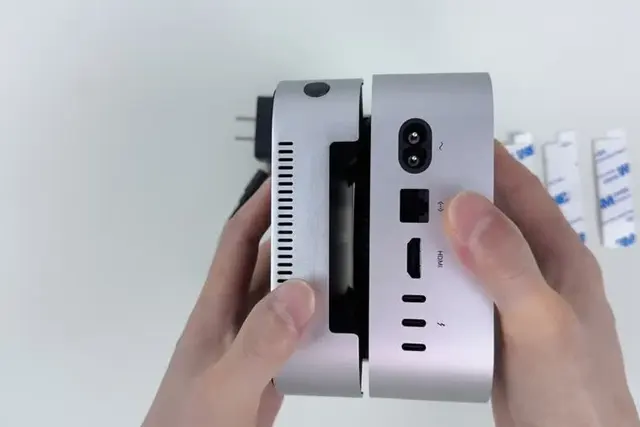
ACASIS M001 Pro: RAID 0 rápido, ventilador audible
Probé el ACASIS M001 Pro con dos SSD Seagate: RAID 0 alcanzó una velocidad de lectura de 3,172.80 MB/s, mientras que el ventilador registró 39 dBA a 40 cm.