Preguntas: botón de encendido, SSD y pantallas
Anteriormente publiqué videos sobre un dock y una base para el Mac mini. Algunos espectadores preguntaron por qué no se había diseñado con un botón de encendido. Otros hicieron recomendaciones. Hoy vamos a trastear con uno. Hola a todos, soy Lao Gao. Hoy vamos a echar un vistazo al dock y la base ACASIS M001 Pro para el Mac mini M4. Estas son las especificaciones del producto.
[Texto: Salidas de video: 2 × DisplayPort (una sola pantalla: hasta 4K a 144 Hz); conexión al equipo anfitrión: 1 × USB-C (40 Gbps); almacenamiento: 2 × ranuras M.2 NVMe (40 Gbps), compatible con RAID por software; USB: 3 × USB-A (10 Gbps); entrada de alimentación: PD; lectores de tarjetas: 1 × SD 4.0 y 1 × TF 4.0; refrigeración: 2 ventiladores turbo integrados; compatible con Mac, Windows, Android, Linux y otros sistemas.]
Veamos las preguntas que más interesan a todos. 1. ¿Qué resolución y frecuencia de actualización admiten las dos salidas DisplayPort cuando se usan al mismo tiempo? ¿Pueden mostrar contenido diferente? 2. ¿Cómo funciona el mecanismo del botón de encendido? ¿Qué tal resulta? 3. ¿Cómo pueden dos unidades M.2 alcanzar 40 Gbps? 4. ¿Qué tal son la temperatura y el ruido? 5. ¿Cómo son el diseño interno, la calidad de construcción y los materiales? Empecemos.
Puertos, dos bahías M.2 y actuador del botón de encendido
El embalaje presenta el habitual cielo azul y nubes blancas. Modelo: M001 Pro. Características: muchos puertos. Amplía el almacenamiento hasta 16 TB. Diseñado para el Mac mini M4. Ventiladores dobles integrados, un botón de encendido y mucho más. Veamos los accesorios. Un manual de instrucciones detallado. Un cable de datos USB4/Thunderbolt corto. El cable de alimentación PD está trenzado. Mide aproximadamente un metro. Un destornillador, tornillos, patas adhesivas de repuesto y un paquete de almohadillas térmicas. Un adaptador de corriente PD de 30 vatios.
Veamos el diseño. Echemos un vistazo. Esta es la parte delantera de la base. Parece una cocina de gas. O, dicho con más elegancia, una plataforma de lanzamiento de cohetes. En el centro de la parte trasera hay una cubierta metálica plateada. Debajo están las bahías para unidades M.2. Las piezas negras que la rodean son de plástico. El armazón es de aleación de aluminio. Tiene orificios de ventilación por todos lados. Dos bahías para SSD. La desmontaremos y probaremos a instalar unidades dentro de un momento.
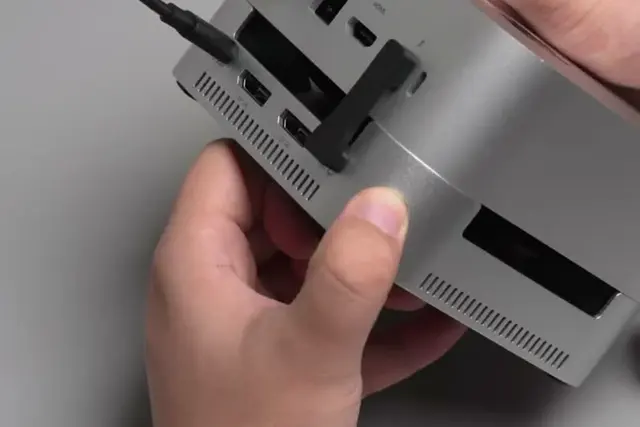
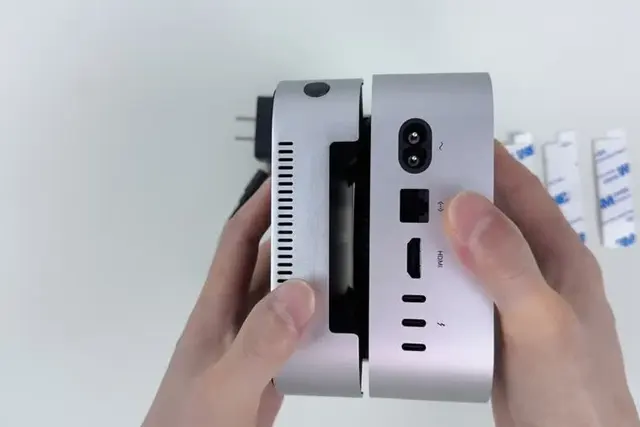
A la izquierda hay dos luces de actividad de las unidades. A la derecha, dos ranuras para tarjetas SD y TF 4.0. Dos ranuras para tarjetas SD/TF 4.0 a la derecha. En la parte trasera, a la izquierda, hay una entrada de alimentación PD de 30 vatios. El puerto HOST de la derecha se conecta al Mac mini. En el centro hay dos puertos DisplayPort, algo poco habitual en una base para Mac. De momento, eso suma puntos a su favor. Conectaremos algunos monitores para ver qué tal funciona. En la esquina hay un botón auxiliar para el interruptor de encendido.
Al pulsarlo, la pieza que tiene encima se levanta. Así presiona el botón de encendido situado en la parte inferior del Mac mini M4. Es un diseño ingenioso. El botón no se siente ni demasiado blando ni demasiado duro. Está bastante bien. Dentro de un momento lo conectaremos al ordenador y comprobaremos cómo lo enciende. En la parte delantera hay un interruptor independiente para la base. Tres puertos USB-A con una velocidad nominal de 10 Gbps.
Instalación de SSD y colocación de almohadillas térmicas
Instalemos una unidad. Es fácil. Vamos a instalar una unidad. Es fácil: basta con quitar los tornillos. Retiramos la cubierta. Esta placa es bastante gruesa: unos 3,4 milímetros. Es de aleación de aluminio. Veamos las ranuras M.2. Hay dos. Admiten cuatro tamaños habituales: 2230, 2242, 2260 y 2280. Aquí tengo dos unidades de repuesto. Probemos a instalarlas. Este tapón de goma del extremo facilita fijar la unidad. Es mucho más sencillo que usar un tornillo. Solo hay que encajarlo y presionarlo hacia abajo.
Y así queda instalada la unidad. Ahora coloquemos las dos almohadillas térmicas. Acuérdate de retirar la película protectora de ambos lados. Luego vuelve a poner la cubierta. Aprieta los tornillos. Listo.
Desmontaje: ventiladores y mecanismo del botón de encendido
Ahora vamos a desmontarla. Primero, quita las cuatro patas. Retira los cuatro tornillos de sujeción. Con cuidado, haz palanca en el panel inferior con una espátula de apertura. En el interior del panel inferior hay dos pequeños ventiladores tipo blower. Expulsan el aire hacia fuera. Expulsan el aire hacia fuera. Los cables de los ventiladores pasan por un orificio hasta el otro lado de la placa de circuito impreso. Retira los otros tres tornillos de sujeción. Levanta con cuidado la placa principal. Se puede ver que todos los puertos principales están cubiertos con cinta de espuma metálica para ayudar a evitar las interferencias electromagnéticas.
Veamos cómo está diseñado el botón auxiliar de encendido. Un muelle atraviesa el botón. Primero, retiremos este retenedor de la parte delantera. Esta pieza sirve para sujetarlo. Retira el muelle que proporciona tensión al botón. Se puede ver una arandela a un lado del botón. Retira este émbolo del botón de encendido del Mac mini M4. Veamos cómo funciona. Al pulsar el botón, la arandela se desliza por debajo del émbolo, que empuja hacia arriba y presiona el botón de encendido del Mac mini para encenderlo[inaudible] [inaudible]y, al soltarlo, vuelve a su posición original.
El soporte que hay bajo la cubierta superior también es de plástico. Los cables de los ventiladores están fijados con pegamento. Probablemente sea para evitar que un conector enchufable ocupe demasiado espacio.
Chips controladores y componentes internos
El controlador principal es el Intel 7440, un controlador Thunderbolt 3.
[Texto: chip controlador Thunderbolt 3 Intel JHL7440.]
Es compatible con Thunderbolt 4 y 5, y con USB4. Un chip de memoria flash Winbond de 1 MB
[Texto: Winbond W25Q80DVNIG.]
guarda el firmware. Un controlador de concentrador USB 3.1 Gen 2 de 10 Gbps GL3590, de Genesys Logic.
[Texto: Genesys Logic GL3590.]
El chip lector de tarjetas SD y TF también es de Genesys Logic: el 3231S, con USB 3.1 Gen 1.
[Texto: Genesys Logic GL3231S.]
Dos chips flash de 512 KB de Fenghua Chuangxin.
[Texto: 25VQ40CTIGT.]
Almacenan el firmware del lector de tarjetas y del concentrador USB. La protección de alimentación es de Diodes Incorporated.
[Texto: Diodes Incorporated PI6C557-03BLE.]
El controlador de suministro de energía es de WCH.
[Texto: Controlador WCH CH224K para dispositivos receptores de carga rápida USB PD y multiprotocolo.]
Hagamos una foto de familia y luego volvamos a montarlo.
Conexión de la base y prueba del botón de encendido
Vamos a probarla con el ordenador. Conecta el cable de datos al puerto HOST. Por lo general, basta con conectar este puerto HOST. Si usas varias unidades y dispositivos, también puedes conectar la alimentación a este puerto PD de 30 vatios para obtener un suministro más estable. Solo tienes que usar el cargador y el cable incluidos. Ahora vamos a conectarla al Mac mini M4. Queda todo muy ordenado. Conecta el otro extremo del cable de datos a un puerto Thunderbolt del Mac mini y listo.
Ahora conecta los demás dispositivos que necesites, como el teclado y el ratón. Y ya puedes empezar. Probemos el botón de encendido auxiliar. Primero, enciende la base. Pulsa el botón auxiliar. La sensación es la adecuada. Se oye un satisfactorio clac. El Mac mini se enciende correctamente. Ahí está: se enciende la luz del monitor. Ya ha terminado de arrancar el sistema.
Pruebas de velocidad con un solo SSD, ruido y temperaturas
A continuación, probemos las velocidades de lectura y escritura. Ambas unidades son modelos PCIe 3.0 x4 de 256 GB. Las pruebo de una en una, a 20 Gbps. Esta unidad Plextor más antigua deja algo que desear: alcanza unos 1.600 MB/s. La Intel 760P es un poco más rápida y llega a unos 1.700–1.800 MB/s. Para obtener más velocidad, puedes combinar las velocidades de las unidades mediante RAID 0. Si prefieres proteger los datos, puedes optar por la duplicación RAID 1. La base ofrece un ancho de banda de 40 Gbps a través de un único cable Thunderbolt.
Esta es la versión de doble unidad, así que es más adecuada para ampliar el almacenamiento. Si lo que más te importa es la velocidad con una sola unidad, probablemente el fabricante lance más adelante una versión para una sola unidad. En la parte superior derecha se muestran las temperaturas de las dos unidades M.2. La unidad Intel funciona a menor temperatura, mientras que la Plextor se calienta un poco más. Medido justo al lado, el ruido es de unos 48–49 dB. A 30 centímetros de distancia, el ruido es de unos 34–35 dB. A 30 centímetros, el ruido es de unos 34–35 dB. Hicimos 20 ciclos consecutivos de lectura y escritura, y la parte inferior de la cubierta del compartimento de unidades alcanzó los 34–35 °C.
Ahora veamos la parte superior. La temperatura máxima ronda los 35,5 °C.
Tres pantallas 4K independientes y frecuencias de actualización
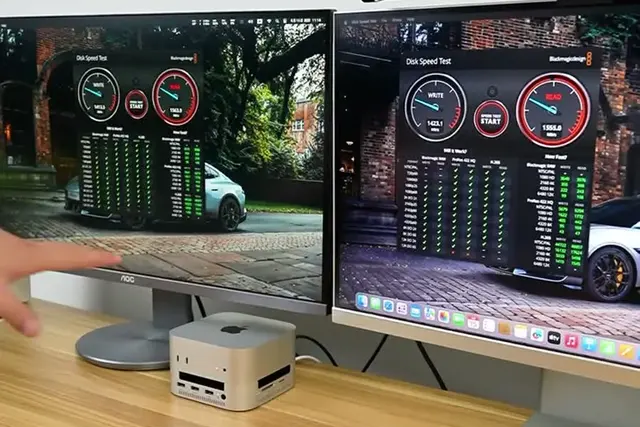
Ahora probemos las salidas de pantalla. En total, he conectado tres monitores, todos con pantallas 4K. El monitor portátil del medio está conectado al puerto HDMI integrado del Mac mini. El DisplayPort de la izquierda está conectado a esta pantalla 4K de 60 Hz. Este DisplayPort… El DisplayPort de la izquierda está conectado a esta pantalla 4K de 60 Hz. El DisplayPort de la derecha está conectado a un Dell U2725QE, que probé en un video anterior. Se puede ver que el Dell funciona a 4K y 120 Hz por DP1.
El monitor portátil del medio también funciona a 4K y 60 Hz. DP2 también funciona a 4K y 60 Hz. Si estás acostumbrado a Windows, quizá no sepas que los ajustes de resolución de macOS se parecen más a cambiar los PPP en Windows: modifican el tamaño de los iconos y el texto. La pantalla sigue mostrando una imagen en 4K. A diferencia de Windows, aquí puedes ver que cambiar la resolución de macOS a 4K solo hace que todo en la pantalla se vea más pequeño. La frecuencia de actualización no cambia como lo haría en Windows.
También puedes ver que las tres pantallas muestran contenido diferente. Es práctico para el uso diario.
Resumen y solicitud de un interruptor para los ventiladores
En resumen: la base con soporte ACASIS M001 Pro para el Mac mini M4. Es una base todo en uno diseñada para el Mac mini M4 que también sirve de soporte. Su impresionante par de salidas DisplayPort resuelve el problema de la falta de conexiones DisplayPort para quienes usan un Mac mini y quieren conectar monitores. El práctico botón de encendido auxiliar soluciona el frustrante problema del botón de encendido del Mac mini M4. Tiene muchos puertos, incluidos tres USB-A de 10 Gbps.
Además, lectores de tarjetas SD y TF 4.0. Las dos bahías M.2 permiten ampliar el almacenamiento.
[Texto: capacidad para dos unidades: hasta 16 TB.]
Puede alcanzar los 20 Gbps con una sola unidad y combinar las velocidades de las unidades con dos.
[Texto: compatible con cuatro tamaños de unidades M.2 y con RAID.]
Lao Gao recomienda añadir un interruptor para los ventiladores integrados.
[Texto: refrigeración mejorada en un 50 %; diseño ventilado, estructura de aleación y dos ventiladores.]
Los usuarios podrían encender o apagar los ventiladores según lo necesiten.
[Texto: ajuste al producto: hasta aproximadamente el 44 %.]
Y la versión para una sola unidad debería salir lo antes posible.
[Texto: Ajuste del producto: hasta aproximadamente un 99 %; ahorra aproximadamente un 50 % de espacio en el escritorio.]
Sería estupendo para quienes dan prioridad a la velocidad.
[Texto: Admite velocidades de lectura y escritura de 312 MB/s (teóricas).]
Eso es todo por este episodio. Seguirme, suscribirse, dar «Me gusta», guardar y compartir son las mejores formas de apoyarme y animarme. Gracias por ver el video. ¡Que disfruten trasteando y cacharreando! ¡Hasta la próxima!